Instellen Microsoft Authenticator app 🔑
Stappen in het kort:
- Installeer de Microsoft Authenticator app voor Android of iOS
- Accepteer de voorwaarden
- Account toevoegen
- Klik op het blauwe bolletje (•) rechts onderin
- Voeg een account toe via een QR code of via een instelsleutel
Stap-voor-stap (uitgebreide uitleg)
1. Installeer de Microsoft Authenticator App
Download de juiste Microsoft Authenticator App (via de Playstore voor Android en de App Store voor iPhone) – afhankelijk van het apparaat dat u daarvoor gaat gebruiken (bijvoorbeeld een Samsung-telefoon (met Android) of een iPad van Apple (met iOS).
2. Accepteren van voorwaarden
Sta toe dat de app meldingen mag sturen en accepteer de privacy verklaring. U kunt er voor kiezen om te helpen bij het verbeteren van de app door uw app-gebruiksgegevens te delen met Microsoft. Dit is optioneel en als u weigert heeft dit geen invloed op de werking van de app.
3. Inloggen met een Microsoft Account
Voordat u gebruik kunt maken van de Microsoft Authenticator, wordt aan u gevraagd of u wilt inloggen met een Microsoft account. Het is ook mogelijk om dit over te slaan. De optie om over te slaan staat rechtsboven.
4. Account toevoegen
Nu kunt u een account toevoegen. De eerste keer dat u een account toevoegt, staat er in beeld de knop ‘Account toevoegen’. Als u meerdere accounts wilt toevoegen, drukt u in het vervolg op het blauwe bolletje (•) rechts onderin. De eerste keer dat u een account toevoegt wordt gevraagd of de app uw camera mag gebruiken. U moet dit accepteren. Daarna wordt dit niet meer gevraagd. U kunt nu de QR code op het scherm scannen en het account wordt toegevoegd aan de app.
Let op.
Het kan zijn dat de app automatisch een app vergrendeling inschakelt. De code die u nodig heeft om de app te openen is dezelfde code als de code die u gebruikt om uw tablet/mobiel te ontgrendelen. U kunt dit in de instellingen uitschakelen.
5. Vul de code in
Na het scannen van de QR code en het afronden van het instellen van de Authenticator app vult u de code uit de Authenticator app in op het scherm. Klik daarna op de knop ‘Controleer code’.
U krijgt nu de melding dat er een extra beveiligingsstap is ingesteld. U moet nu opnieuw inloggen in uw dossier.
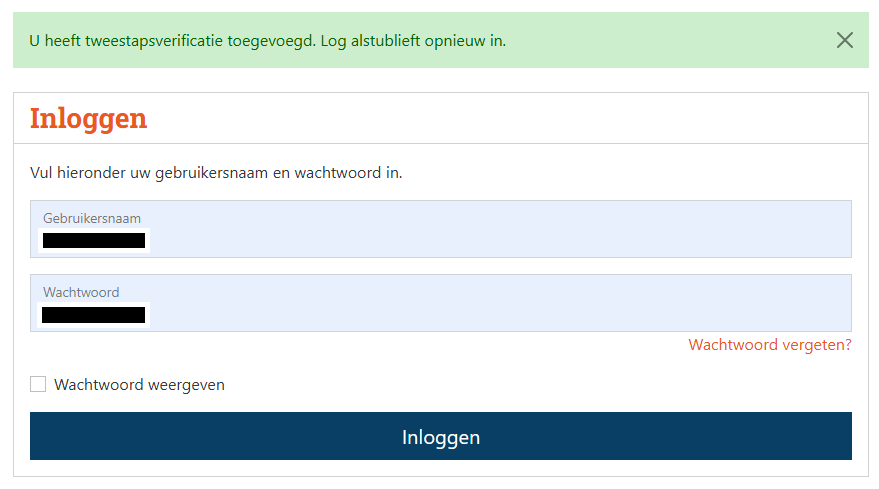
U logt nog steeds in met uw gebruikersnaam en wachtwoord. Daarna vult u een extra veiligheidscode in uit de Authenticator app.
Dat was het!
Dank u wel voor het instellen van 2FA.
En komt u er niet uit of heeft u vragen?
Neem dan gerust contact met ons op. Wij helpen u graag verder.